电脑无声音怎么办
1、首先,看看电脑右下角的音频图标,小喇叭是否是静音状态。如果是静音,请点击它,取消静音。
2、如果您是在听音乐、观看视频过程中突然声音消失,请查看您的视频播放窗口的声音调节按钮是否也被静音了,如果是,请取消静音。
3、如果还没有解决问题。那就需要怀疑是否声卡驱动出问题。在“我的电脑”右击,选择“属性”——“硬件”——“设备管理器”,找到“声音、视频和游戏控制器”中的声卡驱动,我的电脑是Realtek声卡,如果有问号在这里出现,说明声卡驱动出现问题,按照情况(1)更新声卡驱动即可。
4、如果声卡驱动没有问题,那就要看看你的电脑的耳机孔是否插入了耳机?如果插入了耳机,当然电脑外放就没了!要不插耳机干吗?如果有,请拔掉耳机试试。
5、如果还不行,是你被我出绝招的!果断重启电脑尝试下吧!很多问题都是系统重新启动就能解决的,电脑累了开小差而已。
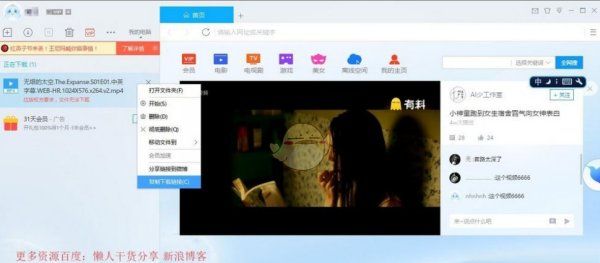
6、如果重启电脑后还是没声音,好吧,你还挺执着!那就直接更新下声卡驱动试试吧。如下图,我用鲁大师自动检测驱动情况,然后选择升级更新声卡驱动。
电脑没声音怎么办
电脑是现代生活中必不可少的一部分,使用电脑时,我们有时会发现电脑没有声音,这会影响我们的工作和娱乐体验。如果电脑没有声音,这里给你提供一些可能的原因和解决方案:
首先要检查的是电脑的音频设置:我们可以在电脑的控制面板里找到音频设置,确认音频输出是否正确连接。我们可以选择“声音、语音和音频设备”——“音频设备”—— “音频输出”,确保当前连接的音频设备是我们要使用的设备。如果设置没有问题,我们可以进一步检查设备管理器中的声卡驱动程序是否正确安装,是否需要更新。如果驱动程序存在问题,需要及时更新或重新安装。

其次:我们需要检查喇叭和耳机是否正常工作。我们可以尝试将耳机或外置喇叭插入电脑,看看它们是否能正常发出声音,如果可以,就说明问题可能出在电脑内部的喇叭或声卡上。

如果以上方法都无效:我们可以考虑检查电脑内部的声卡和喇叭连接器。有时候可能连接不稳,影响音频传输,我们需要逐一检查每个连接器,并重新插入或更换不良的连接器。
如果以上方法都无效,我们也可以尝试重启电脑,有时电脑过载或者程序出现问题会导致声卡和喇叭失灵,重启能够解决这个问题。
最后:还有可能是音频线或音频接口出现了问题。如果电脑可以正常播放声音,但声音不清晰或者有杂音,那么可能是音频线或音频接口出现了问题。我们需要使用质量较好的音频线,并确保音频接口清洁干净,没有杂质或脏污。同时,需要避免音频线被拉伸或者接触不良,以免影响声音质量。
总之:在电脑没有声音的情况下,我们可以逐一排查以上几点,找出问题所在,并及时解决。如果我们不确定问题出在哪里,建议寻求专业人员的帮助,以保障电脑和自身的安全。同时,我们也可以通过定期维护电脑和清洁内部的粉尘和垃圾,有效避免电脑出现异常情况,提高电脑的使用寿命和性能。
电脑无声音怎么办 多个方法总结


1: 音频驱动没有安装。2. 音频服务被停止/禁止了。3. 在声音选项中扬声器被禁止了。第三种出现,可能前面2中都已经解决了。
🔌安装音频驱动
音频驱动没有安装,如果有安装盘的话,可以点击相应的声音驱动进行安装,重启电脑即可。如果没有安装盘,可以下载驱动精灵,然后安装缺少的驱动。
🔇启动音频服务
音频服务被停止/禁止了。需要左下角 window图标。点击->输入 service.msc 找到 右边的 window audio服务。右击->属性->设置自动启动(否则下一次开机还需要设置)->然后点击启动之后稍等片刻。
🔊启用扬声器
在声音选项中扬声器被禁止了。需要右击有效较音频图标->点击声音->播放->扬声器->右击启用。
电脑没声音怎么办
如果您的电脑没有声音,您可以尝试以下几个步骤来切换声音输出:
1. 检查音量设置:确保您的音量设置没有被静音或调低。您可以在任务栏或系统设置中找到音量控制选项,并确保它不是静音状态并且音量适中。
2. 检查音频输出设备:确保您选择了正确的音频输出设备。在Windows上,您可以右击任务栏上的音量图标,选择"音频设备"或"音量控制选项",然后选择正确的输出设备。在Mac上,您可以点击菜单栏上的音量图标,然后选择正确的输出设备。
3. 检查音频插孔连接:确保音频插孔正确连接到您的电脑。如果您使用的是外部扬声器或耳机,检查插孔是否插好,并确保它们没有损坏或断开连接。
4. 重新启动电脑:有时候重新启动电脑可以解决声音问题。尝试重新启动您的电脑,并查看是否恢复了声音。
如果以上步骤没有解决问题,可能需要进一步排查故障或检查其他设置。如果问题仍然存在,您可以尝试联系技术支持或专业人士以获取进一步的帮助。
以上就是关于电脑无声音怎么办,电脑没声音怎么办的全部内容,以及电脑无声音怎么办的相关内容,希望能够帮到您。
版权声明:本文来自用户投稿,不代表【易百科】立场,本平台所发表的文章、图片属于原权利人所有,因客观原因,或会存在不当使用的情况,非恶意侵犯原权利人相关权益,敬请相关权利人谅解并与我们联系(邮箱:350149276@qq.com)我们将及时处理,共同维护良好的网络创作环境。