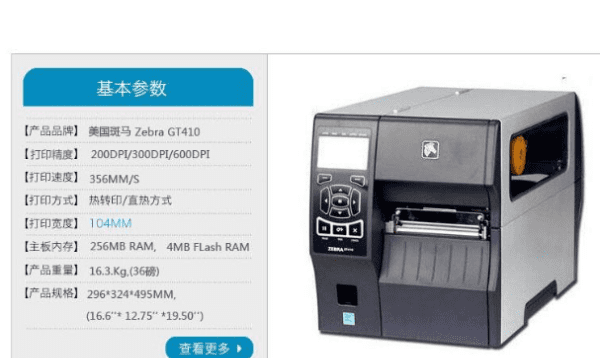
打印机驱动怎么安装
打印机驱动安装方法如下:
1、装打印机之前要先安装打印机驱动,看下是打印机品牌,就到该品牌打印机的官网下载驱动。
2、打开电脑开始页面,选择控制面板。
3、进入控制面板页面,选择设备与打印机。
4、进入打印机页面,鼠标右击选择添加打印机选项。
5、选择打印机类型,如果是本地打印机就选择本地,如果是网络、无线打印机就选择第二项。
6、选择安装打印机的型号,然后点击下一步。
7、输入打印机名称,然后点击下一步。
8、等待系统安装打印机。
9、安装完成。
打印机驱动安装方法及步骤


打印机驱动是连接计算机和打印机的必备软件之一,它具有连接、传输和控制打印机的重要功能。因此,在安装打印机时,必须正确安装打印机驱动程序,然后才能使打印机与计算机成功连接并正常工作。以下是一些常见的打印机驱动安装方法。
📀安装光盘驱动程序
您可以尝试使用打印机厂商提供的光盘进行安装。打开光盘并运行驱动程序,按照提示完成安装过程。
📥下载并安装驱动程序
如果您没有打印机的光盘或光盘损坏了,可以通过打印机厂商网站下载并安装驱动程序。在打印机厂商网站的支持和下载页面中,搜索与您的打印机型号匹配的驱动程序,然后下载并安装。
🤖自动安装驱动程序
当您连接打印机到计算机时,有些操作系统(如Windows7和Windows10)会自动检测并安装打印机驱动程序。此时,您只需要按照提示操作即可。
🔍Windows更新
有时,驱动程序也会通过Windows更新进行安装。打开Windows更新并更新您的计算机,系统会自动检测并安装最新的打印机驱动程序。
👨💼选择正确的驱动程序
在安装打印机驱动时,最重要的是选择正确的驱动程序。选择错误的驱动程序将使打印机无法正常工作。如果有疑问,最好询问厂商或专业人员的建议。
打印机驱动怎么安装


打印机驱动怎么安装
1. 手动安装:找驱动光盘或下载链接,安装,重启。
2. 第三方软件:下载驱动精灵,安装,选择打印机型号。
3. 系统自带工具:打开更新和安全,安装打印机驱动。
怎么安装打印机驱动和添加打印机笔记本电脑


安装打印机驱动和添加打印机是电脑使用中的重要步骤。首先,需要下载对应型号的打印机驱动程序,并将其解压缩到指定文件夹中。接着,将打印机连接到电脑的USB接口,并在设备管理器中找到打印机设备。通过更新驱动程序和手动添加打印机的方式,可以成功完成打印机的安装和添加。需要注意的是,具体操作可能因电脑型号和操作系统不同而有所差异,建议参考电脑说明书或在线教程进行操作。
打印机驱动怎么安装视频教程


如果你在系统中找不到所需的打印机驱动,不要灰心。这里教你如何安装打印机驱动,让你的打印机连上电脑。
📀使用驱动光盘安装
如果你手头有驱动光盘,直接用它来安装吧!这是最简单的方法,只需插入光盘,按照提示进行安装即可。
🔍在网上搜索并下载驱动程序
如果没有驱动光盘,别担心!只需根据打印机的型号在网上搜索并下载相应的驱动程序进行安装。下载完成后,双击安装程序,按照提示进行安装即可。
🔌重新启动电脑并添加打印机
一旦完成安装,重新启动电脑并添加打印机,这时电脑会自动识别并连接你的打印机。在添加打印机时,记得选择正确的打印机型号和驱动程序。
以上就是关于打印机驱动怎么安装,打印机驱动安装方法及步骤的全部内容,以及打印机驱动怎么安装的相关内容,希望能够帮到您。
版权声明:本文来自用户投稿,不代表【易百科】立场,本平台所发表的文章、图片属于原权利人所有,因客观原因,或会存在不当使用的情况,非恶意侵犯原权利人相关权益,敬请相关权利人谅解并与我们联系(邮箱:350149276@qq.com)我们将及时处理,共同维护良好的网络创作环境。