在ps中如何改变图片的透明度
在ps中改变图片的透明度的方法是复制一个图层,在面板层中通过键盘输入数值来调整图片的透明度。
ps主要处理以像素所构成的数字图像。
使用其众多的编修与绘图工具,可以有效地进行图片编辑工作。
ps有很多功能,在图像、图形、文字、视频、出版等各方面都有涉及。
ps中如何处理将背景设置成透明的图片
1、首先在电脑上打开PS软件,然后在PS中打开需要处理的图片。
2、接下来按快捷键“Ctrl+j”复制背景图层,后面的操作都在复制图层上进行。
3、降下来在左边工具栏中选择“快速选择工具”将图片的背景选中。
4、接下来按delete键删除就可以把图片背景变成透明的了。
ps中将图片背景设置成透明的方法是:
1、打开图片,复制图层,关闭背景图层;
2、用”魔术橡皮擦工具“,点击背景,擦除背景;
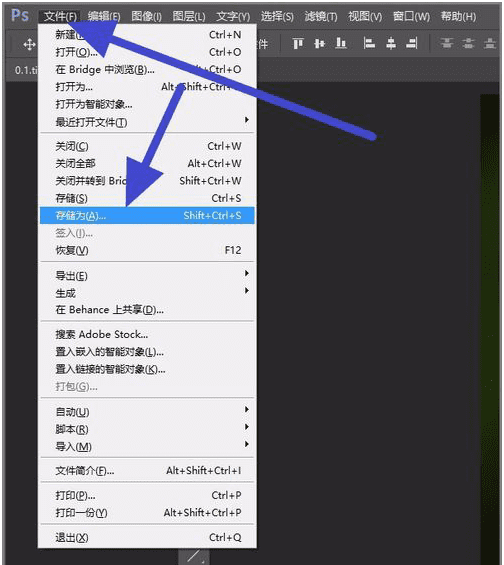
3、”文件--存储为“png格式图片,完成。
最后保存图片为png格式,这样图片的背景就是透明的了。
步骤:选中你需要的部分然后反选,delete保存成png形式的即可。
如果背景图层无法操作,需要复制新图层。最后保存时一定要注意将背景图层删掉在保存JPG图片的背景不可能是透明的,一般透明的地方自动会填充为白色。透明背景只能定在PSD的格式中出现或GIF格式中,如果在PS中想把图片背景处理为透明,最简单的方法就是将你要的图片扣出来,然后贴到一个新建透明文件中就好了。OK,已发送过去。
ps图层透明度怎么调低
ps图层透明度的设置方法如下:
1、首先双击图层,然后在弹出的混合选项中,接着会出现“不透明度”选项区域,我们直接在区域里面拖动那个小三角,也可以输入数值即可调整透明度,在混合选项中调整不透明度,勾选了“预览”选项才能查看调整的效果,不然只能点确定了才考验进行查看。
2、还有一种方法就是使用了键盘的快捷键,快捷键是【0】-【9】的数字,选择图层,然后按数字【0】-【9】任意一个键,就可以调整图层透明度了。数字值越小,越透明,0为完全透明,9为原图透明度,然后保存图片就行了。
电脑版ps软件怎么下载
ps是我们现在经常使用的照片编辑软件,而今天小编跟大家分享的是电脑PS软件怎么对图片的透明度进行设置。
具体如下:
1. 首先我们在电脑中打开PS软件,进入主界面之后我们按下“ctrl+o”组合键,可以将照片快速导入。
2. 照片导入之后我们按下“ctrl+t”组合键,对图层的位置以及大小进行设置。
3. 然后在右侧的图层窗口中,我们可以对不透明度进行设置。
4. 再将叠加类型更改为“正片叠底”。
5. 之后我们按下“ctrl+e”组合键,即可合并。
6. 最后一定要记得保存哦!将图片设置为自己想要的格式。
以上就是电脑PS软件对图片的透明度进行设置的方法。
ps中如何调整透明度
使用软件:Photoshop CC版
使用Photoshop调节图片的透明度步骤如下:
1、打开ps软件,将要更改透明度的图片拖入画布。

2、选择要改透明度的图片所在图层。

3、点击图层上方的“不透明度”选项,调整滑块,即可调整图片的透明度了。

4、可以在画布中预览图片透明效果,调整到合适的为止。

5、调整完透明度,点击文件—另存为。选择png格式,即可保存带有透明效果的图片。

提示:数字1-9分别对应10%-90%的透明度,0是100%透明度,连续按两个数的话,比如按5和6,就会是56%的透明度了。
以上就是关于在ps中如何改变的透明度的全部内容,以及在ps中如何改变图片的透明度的相关内容,希望能够帮到您。
版权声明:本文来自用户投稿,不代表【易百科】立场,本平台所发表的文章、图片属于原权利人所有,因客观原因,或会存在不当使用的情况,非恶意侵犯原权利人相关权益,敬请相关权利人谅解并与我们联系(邮箱:350149276@qq.com)我们将及时处理,共同维护良好的网络创作环境。