怎么把图片批量旋转
把图片批量旋转首先将所有的图片,导入到一个文件夹内。
然后在图片的文件夹选择一个图片。
再使用Ctrl加A进行全部批量的选择图片。
然后在选择的图片上,使用鼠标的右键单击。
单击以后出现右键的菜单,在右键的菜单中选择顺时针或者逆时针的旋转按钮即可。
PS怎么批量复制旋转图形
1、打开PS,新建一空白文档。利用“自定义形状”工具,绘制一个图形。
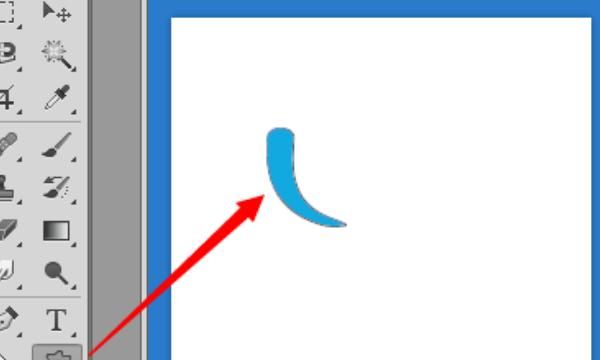
2、打开“路径”面板,点击“将路径作为选区载入”按钮。

3、新建一图层,然后利用“渐变填充”工具进行填充,填充颜色自定。

4、接着按下快捷组合键“Ctrl+T”对图片进行变形,并将图形中心点移动到一个顶点。

5、接着在“属性”面板中设置“旋转角度”为“15”,此时效果如图,按回车确认变形操作。

6、接着不断的按快捷组合键“Ctrl+Shift+T”,会发现图形不断的重复之前的操作,但是不复制。

7、然后再同时按“Ctrl+Shift+Alt+T”,就会发现图形在重复执行之前的动作的同时,也会执行复制操作,不过此时还发现图层并没有自动新建。

8、借助以下操作方法,我们可以制作出各式各样独特效果的图形。

PS如何将图片旋转90°
使用Photoshop 批量处理图片,需要新建一个动作,这里就是把图片逆时针旋转90度记录为动作。然后在“文件>自动>批处理”中,播放这个动作。源就是你要转换图片的那个文件夹。
以Photoshop CS5为示例,步骤如下:
1、运行Photoshop CS5,打开一张示例图片。
2、点击“窗口”选项菜单,点选“动作”,显示“动作面板”。
3、点击“创建新动作”。
4、起名“逆时针旋转90度”,点击“记录”。
5、点击“图像>图像旋转>90度(逆时针)”。
6、点击“文件>关闭”。
7、点击“是”,保存更改。
水印相机的时间怎么旋转
水印相机的时间旋转方法如下:
1.打开“水印相机”。
2.点击屏幕上的“时间”,进行更改。
3.点击对勾即可设置完成。
水印相机是一款功能强大的图片编辑软件,通过水印相机用户能够方便、便捷、快捷的对图片与文字进行标识,可以在图片上自定义文字及图片水印,还可以设置各项参数,如大小、旋转、透明度、旋转、对齐等,支持保存到本地以及一键分享到各大社交平台,广泛应用与微电商,
如何快速将一个文件的相片批量改成相同尺寸
方法一:使用图片转换器来修改
迅捷图片转换器是我常用的一款图片工具,它除了能支持多种图片格式转换外,还能支持抠图换背景、智能证件照、智能消除笔、照片修复、批量处理等功能,尤其该批量处理功能,包涵了批量改尺寸、批量旋转、批量分类、批量重命名等多种操作,能一键帮助我们轻松对多张图片进行处理。

操作如下:
首先在电脑上打开软件,鼠标下滑在【批量处理】中找到并点击【批量改尺寸】,接着点击【添加图片】或者【添加文件夹】导入多张不同格式的图片,这里可以一次性上传50张图片进行同时修改的操作。

2.接着我们可以在右侧自定义填充图片的宽度和高度,如果想要设置其他平台的图片尺寸的话,还可以直接点击证件或者电商,在这里找到符合我们需求的图片尺寸进行应用,再点击【应用到所有图片】就可以统一到全部的图片,最后点击【全部保存】,所有的图片尺寸即可批量修改好了。
方法二:使用图片编辑助手来修改

这款软件也是类似第一款软件,它也能迅捷导入不同的图片,进行批量的操作。
操作如下:
1.打开软件,直接点击【批量改尺寸】,导入多张需要修改尺寸的图片。

2.接着同样在右侧设置我们需要的图片尺寸和想要的圆角度数,再点击【全部保存】即可修改成功。

以上就是关于怎么把批量旋转的全部内容,以及怎么把图片批量旋转的相关内容,希望能够帮到您。
版权声明:本文来自用户投稿,不代表【易百科】立场,本平台所发表的文章、图片属于原权利人所有,因客观原因,或会存在不当使用的情况,非恶意侵犯原权利人相关权益,敬请相关权利人谅解并与我们联系(邮箱:350149276@qq.com)我们将及时处理,共同维护良好的网络创作环境。