ps调色用什么工具
ps调色可以用亮度、对比度、曲线工具、色阶、自然饱和度、色相饱和度等工具。
调色是指将特定的色调加以改变,形成不同感觉的另一色调图片。
调色是最容易迷惑旁人,在实践中感到非常难以把握的一项技术。
让众多的爱好者到处讨教程,花费了大量的精力和时间搞调色试验。
ps怎么调色
想用ps进行调色,先打开ps之后导入照片,按快捷键“Ctrl+J”复制图层,右键打开色彩平衡的图层,此时会有一个选项面板。将选项面板内的阴影、中间调、高光等选项根据自己喜好调整,就可以调整照片的颜色了。
步骤1
准备工具:电脑、ps软件、照片。
步骤2
将照片导入ps之后,按下快捷键“Ctrl+J”进行图层的复制,如果怕自己调色调坏了的话,可以将背景锁定之后再调色。
步骤3
点击右键之后打开“色彩平衡”,打开色彩平衡的图层之后,就会弹出一个色彩平衡的选项面板。
步骤4
面板内有阴影、中间调、高光等选项,可以根据自己的喜好将颜色慢慢调整,最后调整完毕后保存,这样照片的颜色就已经被调色了,比之前的颜色更加生动。
ps怎么调色
Photoshop是世界上使用最广泛的图像处理软件,在人们的日常生活和设计师的工作中发挥着非常重要的作用。我们常说,因为Photoshop,世界变成了有一张图片不一定有真相的世界。我们还说,Photoshop是最强大的化妆品,能够将图片上的瑕疵都修理的干干净净,当然前提之下就是要熟悉PS软件的操作。而熟悉PS,前期学习是必要的!很多人选择自学PS,但是却找不到地方专业学,而就是一个很不错的选择!上提供253套PS精品视频自学课程,插画、产品、人像、电商海报精修基础到进阶,总有一套课程合适你~
更多相关PS高清视频课程精彩推荐
(1)AdobePhotoShop2019零基础入门到精通教程
(2)PS2020实战精讲教程
(3)PS室内彩平立高端表现教程
(4)Photoshop排版设计实战教程
PS给图片调色小清新色调步骤:
1.打开PS软件,打开素材图片。
2.复制图层,单击滤镜-Cameraraw滤镜,单击基本,具体参数
3.点击HSL-色相,具体参数
4.点击饱和度,具体参数
5.单击饱和度,具体参数
6.点击镜头校正,具体参数
7.单击相机校准,具体参数
8.根据Ctrl+Alt+Shift+E打印图层,打开天空素材,右击复制图层到文档。移动到正确的位置,图层模式变暗。
9.添加图层蒙版,使用画笔工具涂抹细节。按Ctrl+Alt+Shift+E盖印图层,单击滤镜-模糊-高斯模糊体参数
10.按Alt键单击图层蒙版,使用刷工具涂抹天空区域。按Ctrl+Alt+Shift+E盖印层,单击滤镜-液化调整人物细节。
11.新建色相饱和度图层,选择红色,具体参数
12.根据Ctrl+I蒙版,使用画笔工具涂抹细节。按Ctrl+Alt+Shift+E盖印图层,单击滤镜-磨皮插件,具体参数
13.按Alt键单击图层蒙版,使用工具涂抹细节,选择相关图层,按Ctrl+E合并图层。
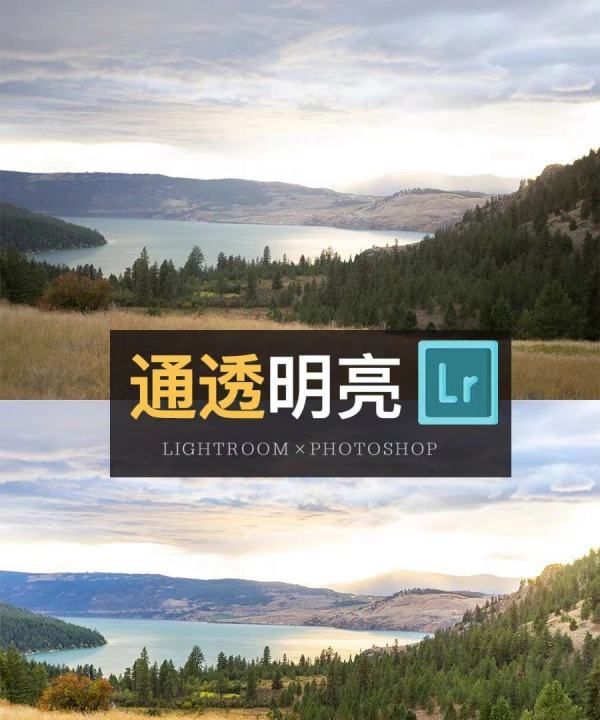
最终效果图对比:
综合上述,就是我们为大家分享到的简单“PS怎么调色?怎么给图片调色小清新色调?”图文教程,如果大家觉得图文教程学习不够尽兴、不够详细,那么,就点击链接:
ps图片色调调色教程
ps图片色调调色方法,如下:
打开PS,使用PS打开需要调色的素材图片。打开Camera Raw滤镜,点击头部菜单栏的“滤镜”,选择“Camera Raw滤镜”,打开Camera Raw调整窗口。
调整基本参数,在Camera Raw调整窗口的右侧,对参数进行调整,适当地调整曝光、对比度,降低高光,提亮阴影,适当地提高清晰度和自然饱和度,调整完成点击“确定”。
完成Camera Raw的参数调整,点击“确定”之后,就完成了Camera Raw的参数调整,窗口关闭,点击“可选颜色”,点击图层面板右下角的“调整图层”图标,在弹出的下拉列表中,点击“可选颜色”,会生成一个调整图层。

调整草地的颜色,在“可选颜色”的属性面板中,“颜色:”选择黄色,然后适当地增加青色,减少黄色,使草地变得更绿。
调整天空的颜色,在“可选颜色”的属性面板中,“颜色:”选择蓝色,适当地增加青色,减少黄色,使得天空变得更蓝,让草地更绿。
点击图层面板右下角的“调整图层”图标,再添加一个“色彩平衡”的调整图层,给中间调适当增加绿色,使得草地更绿。只对草地进行调整,点击“色彩平衡”的图层蒙版,使用画笔工具(硬度调为0,颜色为黑色)把天空部分擦掉,这样天空就不会被修改。
调整自然饱和度,完成调色,点击图层面板右下角的“调整图层”图标,添加一个“自然饱和度”的调整图层,把自然饱和度调大。
以上就是关于ps怎么调色,ps调色用什么工具的全部内容,以及ps调色用什么工具的相关内容,希望能够帮到您。
版权声明:本文来自用户投稿,不代表【易百科】立场,本平台所发表的文章、图片属于原权利人所有,因客观原因,或会存在不当使用的情况,非恶意侵犯原权利人相关权益,敬请相关权利人谅解并与我们联系(邮箱:350149276@qq.com)我们将及时处理,共同维护良好的网络创作环境。