ps如何去掉高光
PS中打开一张要处理的照片,选择工具栏中的修复画笔工具,按下ALT键,在高光区周边类似皮肤区域取样,然后在有高光的皮肤上拖动复制修复完成即可。
AdobePhotoshop,简称“PS”,是由AdobeSystems开发和发行的图像处理软件。
Photoshop主要处理以像素所构成的数字图像。使用其众多的编修与绘图工具,可以有效地进行图片编辑工作。ps有很多功能,在图像、图形、文字、视频、出版等各方面都有涉及。
如何用ps去除照片的黑点
通过扫描照片、调整曲线等解决。
1、扫描照片:将拍摄出来的胶片照片扫描到电脑中,并打开图像编辑软件(如Photoshop或Lightroom等)。
2、调整曲线:在软件中打开曲线调整工具,将高光区域的亮度下降,以达到去除高光的效果。
3、增加暗角:如果觉得直接降低高光区域的亮度过于生硬,可以尝试增加照片的暗角效果,使整张照片的亮度更加均匀。
ps如何去除高光区域
打开图片将图片模式改为CMYK颜色,将前景色设置为中性灰,然后进入通道,同时选中洋红和黄色两个通道,接着设置画笔的不透明度和流量分别为40%和50%,将画笔在高光部位涂抹,便会使高光去掉。PS中的高光就是图层的一种模式,把皮肤的区域单独勾复选出来,并复制一个图层,然后做些调色的工作,比如填充白色、调整亮度、调整色相和饱和度等等,做完以后,把这个图层的混合模式更改成高光。
ps怎么降低高光区的颜色
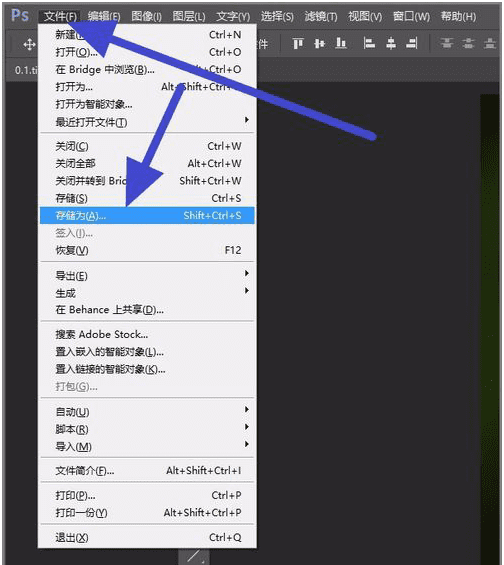
ps降低高光区的方法:点击“滤镜”,选择“CameraRaw滤镜(C)”。点击查看高光丢失信息。拖动“曝光”下的图标降低整体曝光度。拖动“高光”图标,调到合适效果。完成后点击“确定”即可。Photoshop主要处理以像素所构成的数字图像。使用其众多的编修与绘图工具,可以有效地进行图片编辑工作。ps有很多功能,在图像、图形、文字、视频、出版等各方面都有涉及。
更多关于ps怎么降低高光区,进入:
查看更多内容
ps怎么去除局部高光
1、用魔术棒工具选中高光部分,然后填色即可直接去除高光,或者新建图层,用选区工具选中高光部分,然后右击将羽化调整为15,在新图层上填上一个相对较暗的颜色,然后再将此图层的图层属性改为正片叠底,再可视具体情况来更改图层的透明度。
2、高光,指画面调子最亮的一个点,表现的是物体直接反射光源的部分,多见于质感比较光滑的物体。暗部由于受周围物体的反射作用,会产生反光。反光作为暗部的一部分,一般要比亮部最深的中间颜色要深。光源照射到物体然后反射到人的眼睛里时,物体上最亮的那个点就是高光,高光不是光,而是物体上最亮的部分。
更多关于ps中怎样去除高光,进入:
查看更多内容
以上就是关于ps如何去掉高光,如何用ps去除照片的黑点的全部内容,以及ps如何去掉高光的相关内容,希望能够帮到您。
版权声明:本文来自用户投稿,不代表【易百科】立场,本平台所发表的文章、图片属于原权利人所有,因客观原因,或会存在不当使用的情况,非恶意侵犯原权利人相关权益,敬请相关权利人谅解并与我们联系(邮箱:350149276@qq.com)我们将及时处理,共同维护良好的网络创作环境。